
Zahlungskonto verifizieren (Deutschland)
Warum muss ich mein Zahlungskonto verifizieren?
Du musst dein Zahlungskonto verifizieren, um zu bestätigen, dass die Ein- und Auszahlungsmethoden, die du verwendest, tatsächlich dir gehören.
Das ist lizenzrechtlich vorgeschrieben. Du musst jede neue Zahlungsmethode nur einmalig verifizieren.
Wir behandeln deine eingereichten Dokumente geschützt und vertraulich und verwenden sie nicht für andere Zwecke.
Wann muss ich mein Zahlungskonto verifizieren?
Du musst dein Zahlungskonto verifizieren, wenn du eine neue und noch nicht verifizierte Zahlungsmethode verwendest:
- Wenn du deine erste Einzahlung mit einer neuen Zahlungsmethode machst.
- Wenn du eine Auszahlung auf eine neue Zahlungsmethode vornimmst.
Wie kann ich mein Zahlungskonto verifizieren?
Um dein Zahlungskonto zu verifizieren, musst du uns einen Nachweis vorlegen, dass es dir gehört, wenn wir dich dazu auffordern.
- Logge dich in dein Konto ein.
- Öffne den Kassenbereich.
- Beginne eine Einzahlung oder Auszahlung mit deiner nicht verifizierten Zahlungsmethode.
- Befolge die Anweisungen auf dem Bildschirm.
- Lade die erforderlichen Dokumente hoch.
Du kannst Dokumente auch über die Seite "Dokumente hochladen" einreichen.
- Seite "Dokumente hochladen" öffnen.
- Gib die E-Mail-Adresse ein, die in deinem PokerStars-Konto registriert ist.
- Schicke das Formular ab.
Welche Dokumente brauche ich, um mein Zahlungskonto zu verifizieren?
Welche Dokumente wir benötigen, hängt von deiner Zahlungsmethode ab.
Stelle uns die entsprechenden Nachweise je nach Zahlungsmethode zur Verfügung.
Apple Pay
Sende uns einen Screenshot oder ein Foto der Karte, die du mit Apple Pay nutzt.
- Sende uns einen gut erkennbaren Screenshot (PC oder Mobilgerät), auf dem die Karte für die Einzahlung zu sehen ist.
- Oder schick uns ein Foto der Vorderseite der Karte, die du mit Apple Pay nutzt.
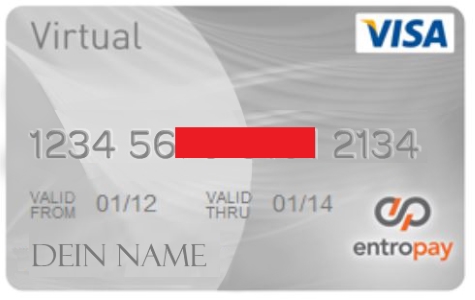
Für virtuelle Karten:
- Es dürfen nur die ersten sechs sowie letzten vier Stellen zu sehen sein, z.B. 444444******4444.
- Dein Name muss zu sehen sein, falls er auf der Karte steht.
- Das Ausstellungsdatum muss zu sehen sein.
- Das Ablaufdatum muss zu sehen sein.
Karten
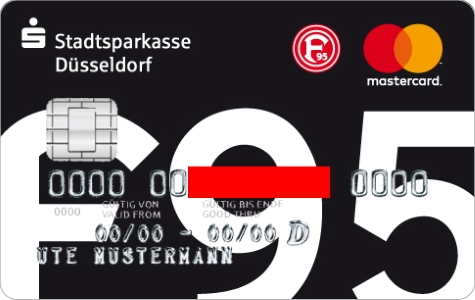
Lege uns eine gültige Kartenabrechnung oder eine Kopie deiner Karte vor.
Option 1: Kartenabrechnung
- Sende uns eine Kartenabrechnung, nicht älter als drei Monate.
- Der Name des Karteninhaber muss zu sehen sein.
- Das Ablaufdatum muss zu sehen sein.
- Es dürfen nur die ersten sechs sowie letzten vier Stellen zu sehen sein, z.B. 444444******4444.
- Sende uns nicht den Transaktionsverlauf.
Option 2: Kartenkopie
- Sende uns eine eingescannte Kopie deiner Karte.
- Es dürfen nur die ersten sechs sowie letzten vier Stellen zu sehen sein.
Für virtuelle Karten:
- Sende uns einen Kontoauszug für die Karte.
- Darauf muss die Einzahlung, die du bei PokerStars gemacht hast, im Zahlungsverlauf zu sehen sein.
Direktüberweisung und Banküberweisung
Stelle uns einen Screenshot deines Bankkontos oder ein offizielles Schreiben zur Verfügung.
Option 1: Screenshot
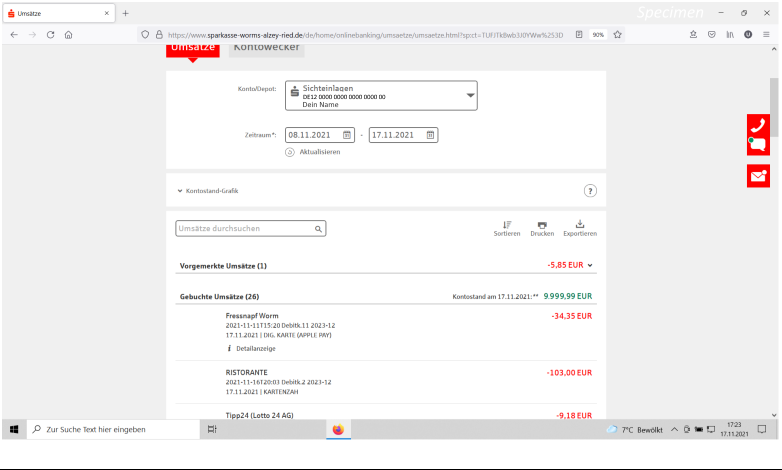
- Sende uns einen Screenshot der Übersichtsseite deines Online-Bankings.
- Dein vollständiger Name muss zu sehen sein.
- Deine Kontodaten müssen zu sehen sein.
- Die URL muss zu sehen sein.
- Sende uns nicht den Transaktionsverlauf.
- Sende uns nicht deinen Kontostand.
- Achte darauf, dass die Login-URL zu sehen ist.
Für gedruckte Dokumente:
- Das Datum muss zu sehen sein.
- Die URL der Bank-Website muss zu sehen sein.
Option 2: Kontoauszug oder IBAN-Nachweis
- Sende uns einen Kontoauszug oder Nachweis der IBAN in einem einzelnen Schreiben.
- Ausstellungsdatum, nicht älter als drei Monate.
- Vollständige IBAN, die mit der Angabe im PokerStars-Konto übereinstimmt.
- BIC oder SWIFT.
- Vollständiger Name des Kontoinhabers.
- Vollständige Anschrift, die mit der Angabe im PokerStars-Konto übereinstimmt.
- Identifikation der Bank oder Logo.
Einschränkung:
- Wir akzeptieren keine Zahlungen von Dritten.
Beispiel-Kontoauszug, auf dem alle erforderlichen Angaben klar zu sehen sind
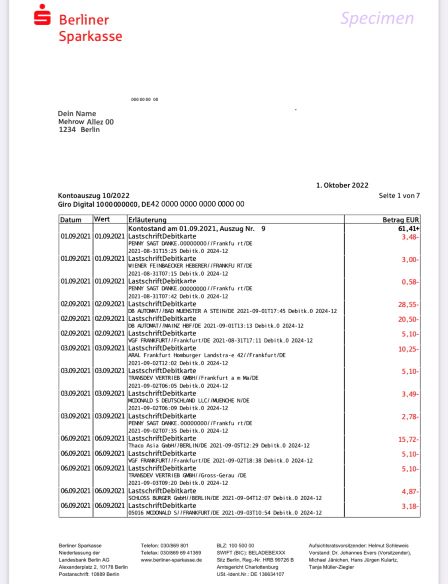
Beispiel-Kontoauszug aus dem Online-Banking, auf dem alle erforderlichen Angaben klar zu sehen sind
MuchBetter
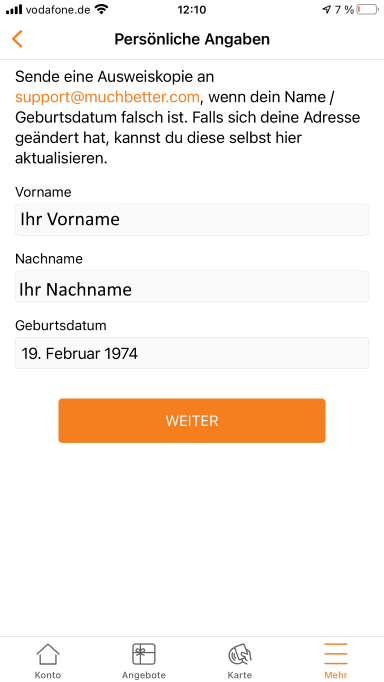
Stelle uns einen Screenshot des Bereichs "Persönliche Daten" zur Verfügung.
- Geh auf "Profil" → "Persönliche Daten".
- Mach einen Screenshot, der deinen Namen zeigt.
- Dein Geburtsdatum muss zu sehen sein.
- Deine Anschrift muss zu sehen sein.
- Deine E-Mail-Adresse muss zu sehen sein.
- Deine Telefonnummer muss zu sehen sein.
Wenn du eine MuchBetter-Mastercard nutzt:
- Sende uns eine Kopie der Mastercard.
- Es dürfen nur die ersten sechs sowie letzten vier Stellen zu sehen sein.
Beispiel für den Bildschirm "Persönliche Informationen" von MuchBetter, der Name und Geburtsdatum zeigt
PayPal
Stelle uns einen Screenshot des Kontomenüs mit den erforderlichen Angaben zur Verfügung.
- Logge dich bei PayPal ein.
- Öffne die "Einstellungen" (das Zahnrad neben "Ausloggen").
- Geh auf "Konto".
- Mach einen Screenshot.
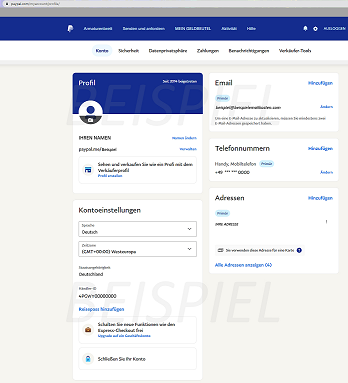
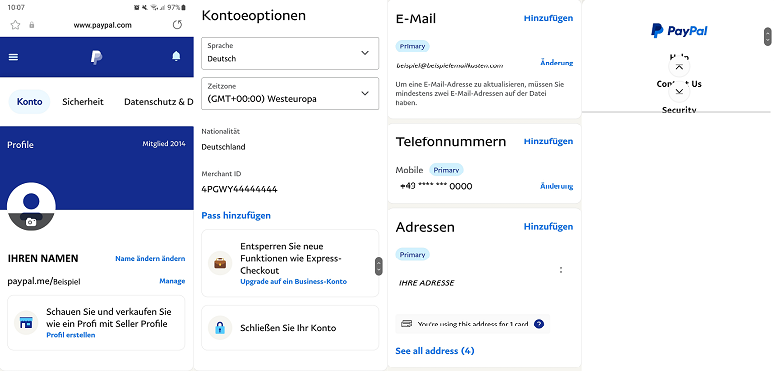
Der Screenshot muss Folgendes zeigen:
- Name
- Anschrift
- E-Mail-Adresse
- Händler-ID, falls zutreffend
- die URL der Seite
Beispiel für die PayPal-Kontoseite (Desktop), die die erforderlichen Daten zeigt (Name, E-Mail-Adresse und Anschrift)
Beispiel für die PayPal-Kontoseite (mobil), die die erforderlichen Daten zeigt (Name, E-Mail-Adresse und Anschrift)
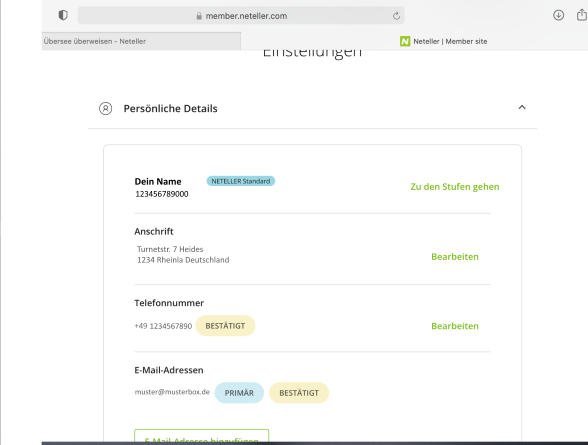
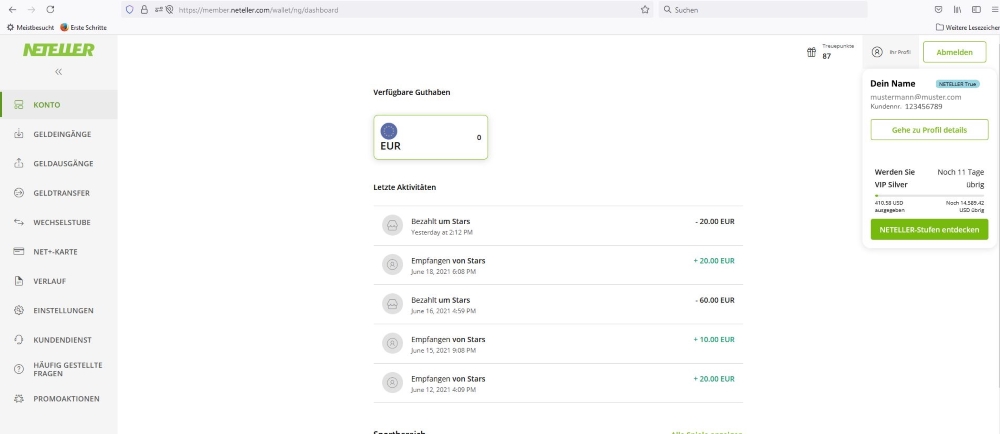
NETELLER
Stelle uns bitte einen Screenshot der Kontoseite mit den erforderlichen Angaben zur Verfügung.
- Logge dich bei NETELLER ein.
- Öffne die "Konto-Übersicht" oder "Einstellungen".
- Mach einen Screenshot.
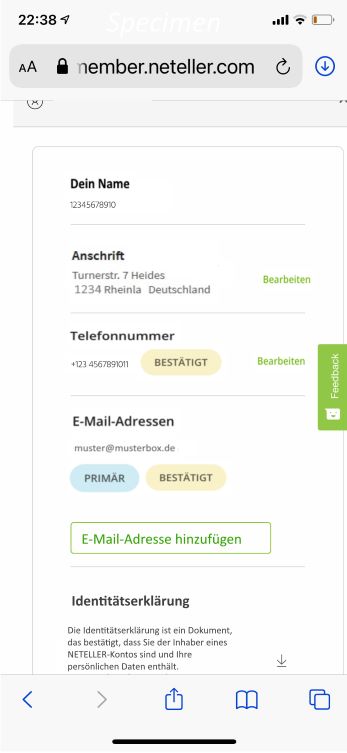
Der Screenshot muss Folgendes zeigen:
- Name
- registrierte E-Mail-Adresse
- URL
Beispiel für die NETELLER-Kontoseite (mobil), die die erforderlichen Daten zeigt (Name, E-Mail-Adresse und Anschrift)
Beispiel für die NETELLER-Einstellungsseite (Desktop), die die erforderlichen Daten zeigt (Name, E-Mail-Adresse und Anschrift)
Beispiel für die NETELLER-Kontoübersicht (Desktop), die den Name und die Kontodaten zeigt
Skrill
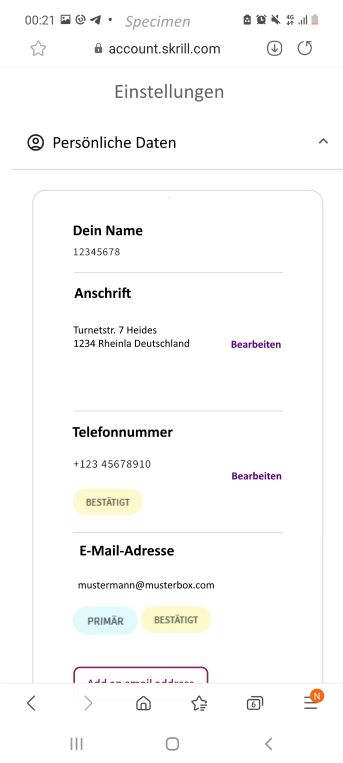
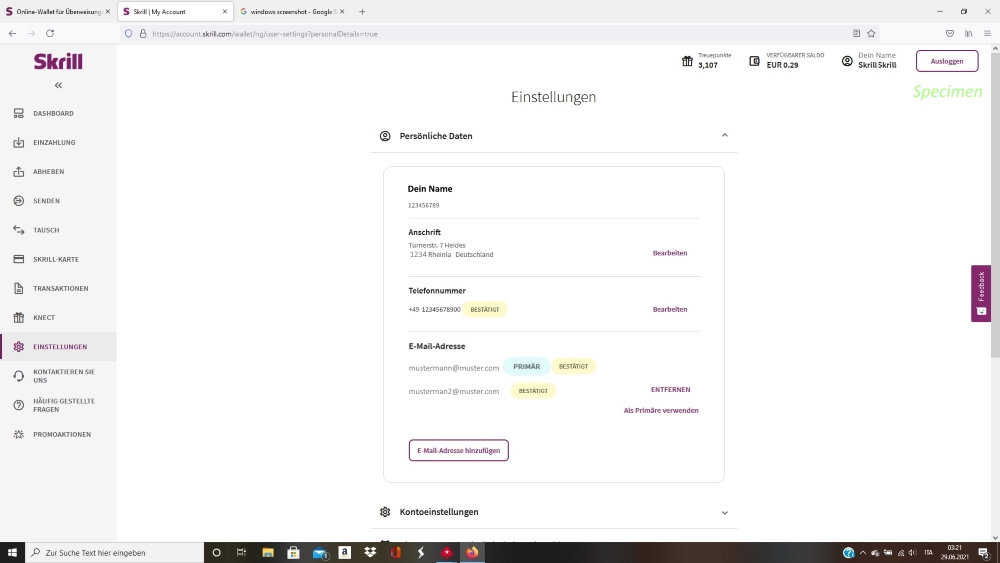
Stell uns einen Screenshot der Seite "Einstellungen - persönliche Daten" zur Verfügung.
- Logge dich bei Skrill ein.
- Geh auf "Einstellungen" → "Persönliche Daten".
- Mach einen Screenshot der vollständigen Seite.
Der Screenshot muss Folgendes zeigen:
- Name
- Anschrift
- E-Mail-Adresse
- Telefonnummer
- die URL der Seite
Beispiel für die Skrill-Seite "Persönliche Daten" (mobil), die die erforderlichen Daten zeigt (Name, Anschrift und Telefonnummer)
Beispiel für die Skrill-Seite "Persönliche Daten" (Desktop), die die erforderlichen Daten zeigt (Name, Anschrift und Telefonnummer)
My PaysafeCard
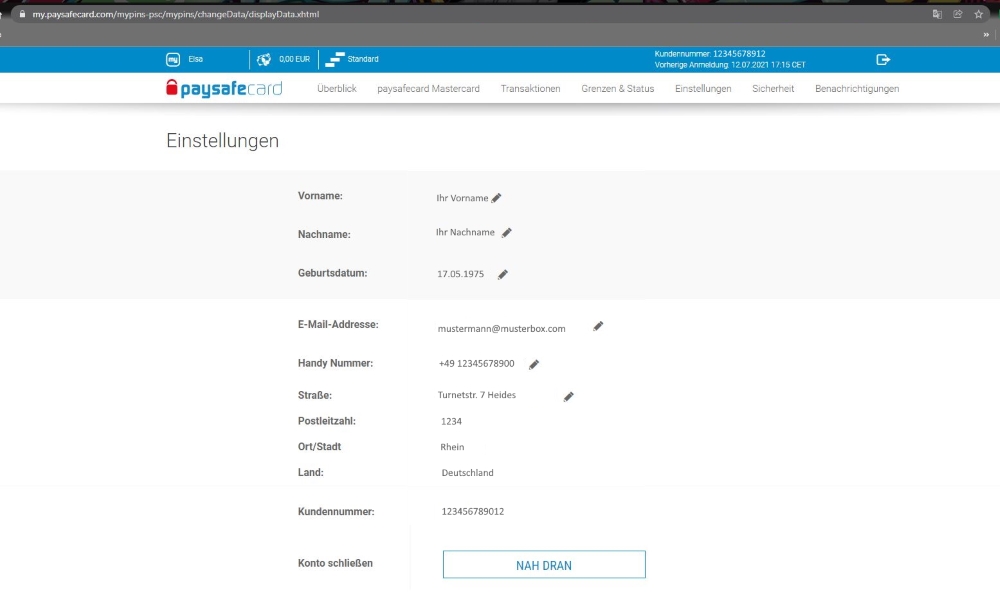
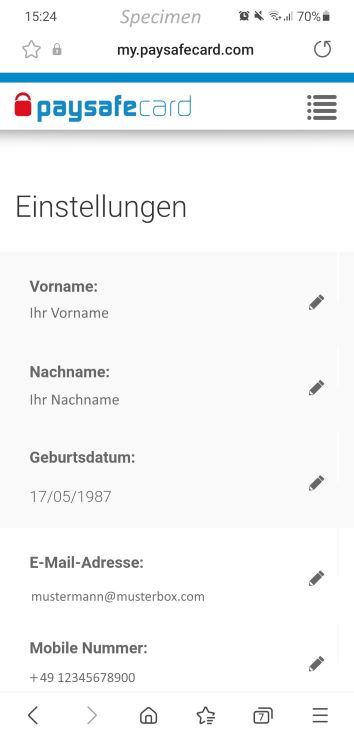
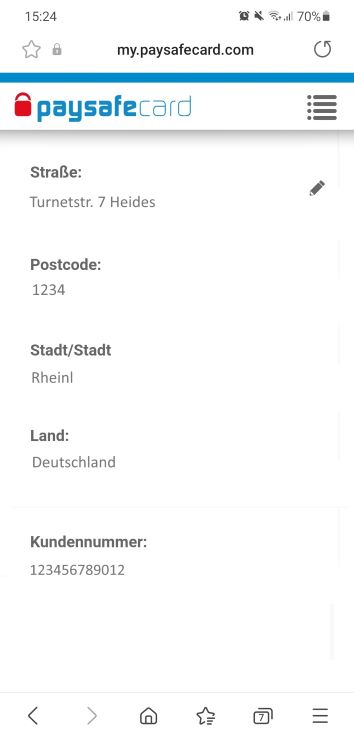
Stelle uns einen Screenshot der Seite "Einstellungen" zur Verfügung.
- Logge dich unter "My paysafecard" ein.
- Öffne die "Optionen".
- Mach einen Screenshot der vollständigen Seite.
Der Screenshot muss Folgendes zeigen:
- URL
Beispiel für die Paysafe-Seite "Persönliche Daten" (Desktop), die die erforderlichen Daten zeigt (Name, Anschrift und Telefonnummer)
Beispiel für die Paysafe-Einstellungsseite (Mobil), die die erforderliche Daten zeigt (Name, Anschrift und Telefonnummer)
Sende diese beiden Screenshots zusammen ein.
Du kannst deine Dokumente auf der Seite "Dokumente hochladen" einreichen.
Hat dir der Artikel helfen können?
Verwandte Artikel
- Allgemeine Geschäftsbedingungen
- Regeln zum Aussetzen
- Wie migriere ich mein PokerStars-Konto zu PokerStars.DE?
- Konto schließen
- DSGVO - Erläuterung und Sicherheit deiner personenbezogenen Daten
- Deine Kontodaten verifizieren (Deutschland)
- Was ist Skrill und wie kann ich diese Methode bei PokerStars nutzen?
- Mit PokerStars-Kontoguthaben zu Live-Events anmelden und Teilnahmebelege erhalten
- So siehst du nach, ob dir die Reisespesen gutgeschrieben wurden
- Konto verifizieren